






AI-stödda verktyg för översättning och undertextning vid Aalto
Välj rätt verktyg för din uppgift
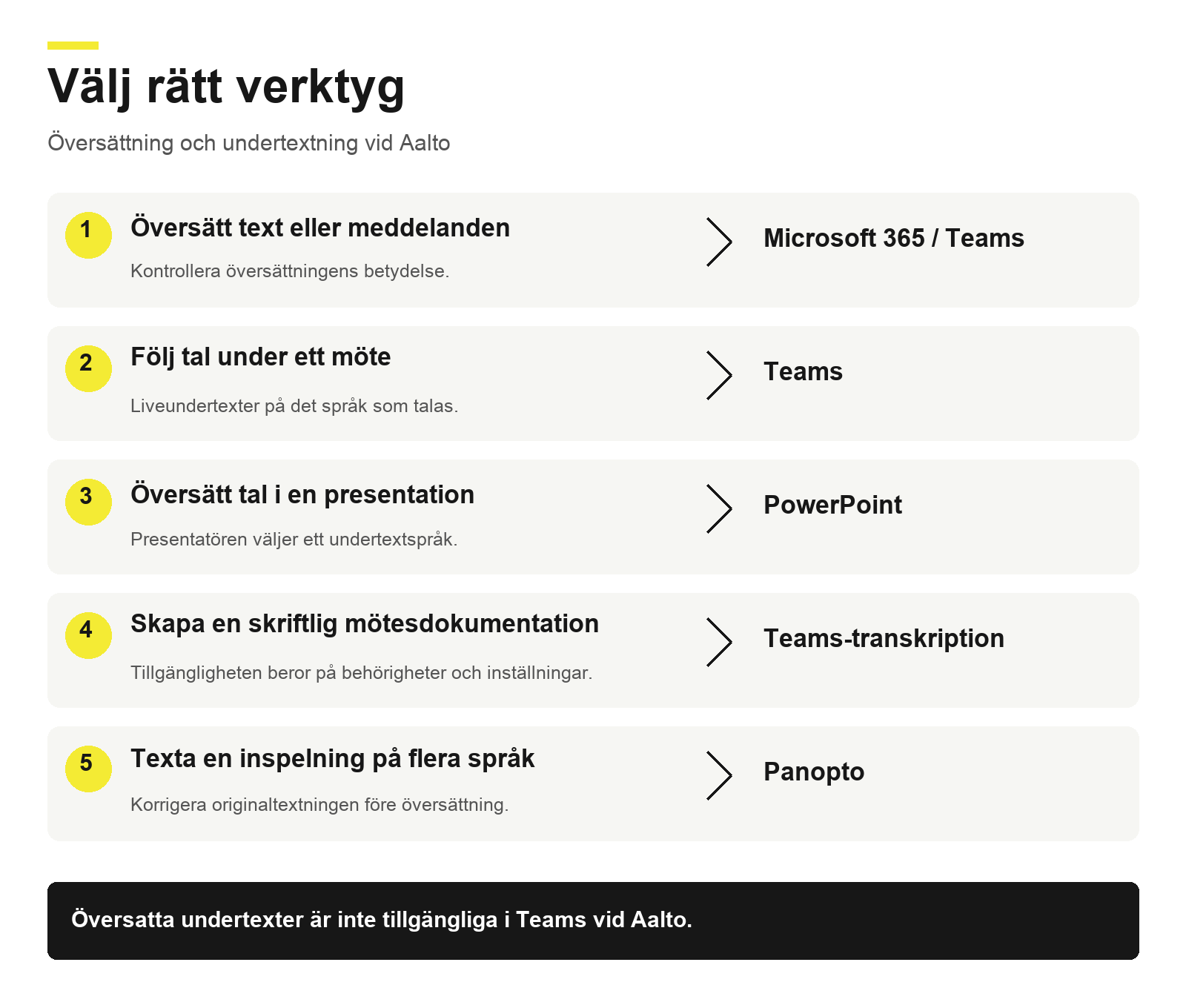
- Översätta text eller meddelanden: använd översättningsfunktionerna i Microsoft 365-appar eller Teams-chatten.
- Följa tal under ett Teams-möte: aktivera liveundertexter. Översatta undertexter är inte tillgängliga i Teams vid Aalto.
- Visa ett undertextspråk under en presentation: använd undertexter i PowerPoint.
- Skapa en skriftlig dokumentation av ett möte: använd transkription i Teams när funktionen är tillgänglig.
- Publicera en inspelning med undertexter på flera språk: använd Panopto. Korrigera de ursprungliga undertexterna innan du beställer översättningar.
Undertexter återger tal som text på det språk som talas. Översatta undertexter återger det på ett annat språk. En transkription är en separat skriftlig dokumentation och är inte samma sak som tillfälliga liveundertexter.

Verktygen i korthet
Välj verktyget för din uppgift. Samma information finns i texten ovan.
Översätt texter och meddelanden
Microsoft 365-appar
I versioner av Word, PowerPoint och andra Microsoft 365-appar som stöder funktionen väljer du texten och letar efter Granska → Översätt (Review → Translate). Välj källspråk och målspråk, kontrollera resultatet och infoga det där appen stöder detta. Outlook och andra appar kan ha andra menyer. Funktioner och språkstöd varierar beroende på app, enhet och version.
Ställ in rätt språk för språkkontroll när du kontrollerar stavning och grammatik. Granska förslagen noggrant, särskilt namn och facktermer.
Meddelanden i Teams-chatten
Öppna meddelandets Fler alternativ (…) → Översätt (Translate). Du kan visa originalet igen via meddelandets meny. Översättningsinställningar finns i Teams-inställningarna; deras placering och alternativen för automatisk översättning varierar mellan versioner.
Visa undertexter i möten och presentationer
Liveundertexter i Teams
I ett möte väljer du Fler åtgärder (…) → Språk och tal → Visa liveundertexter (Language and speech → Show live captions). Kontrollera det talade språket i undertextinställningarna. Varje deltagare kan visa undertexter för sig själv.
Liveundertexter sparas inte. Starta transkription separat om du behöver texten efter mötet.
Översatta undertexter är inte tillgängliga i Aaltos Teams-möten. Använd PowerPoint för översatta undertexter under livepresentationer och Panopto för översatta undertexter i inspelningar.
Microsoft: Liveundertexter och översatta undertexter i Teams (på engelska)
Undertexter i PowerPoint
I en PowerPoint-version som stöder funktionen öppnar du Bildspel → Undertextinställningar (Slide Show → Subtitle Settings). Välj talat språk och undertextspråk och aktivera undertexterna. Presentatören väljer ett undertextspråk som visas under presentationen. Testa mikrofonen, språkparet och visningen före tillfället.
Den tidigare funktionen Present Live / Live Presentations i PowerPoint för webben har tagits ur bruk. Den ska inte förväxlas med PowerPoint Live i Teams. Använd inte gamla Present Live-instruktioner för att ge deltagarna individuellt valda översatta undertexter.
Microsoft: Undertexter och översatta undertexter i PowerPoint (på engelska)
Skapa och redigera undertexter för inspelningar
Transkription i Teams
När funktionen är tillgänglig väljer du Fler åtgärder (…) → Språk och tal → Starta transkription (Language and speech → Start transcription). Kontrollera det talade språket. Tillgänglighet och åtkomst beror på din mötesroll, organisatörens inställningar och Aaltos riktlinjer.
Informera deltagarna innan du startar transkriptionen. Efter mötet kan behöriga användare öppna texten via mötets sammanfattning. Organisatörer kan redigera transkriptioner och undertexter för mötesinspelningar som lagras i OneDrive eller SharePoint. Kontrollera åtkomsträttigheterna innan du delar materialet.
Microsoft: Starta och hantera transkription i Teams (på engelska) · Microsoft: Redigera en mötestranskription (på engelska)
Undertexter och översättningar i Panopto
Använd Panopto för inspelat undervisningsmaterial som behöver korrigerade undertexter och flera undertextspråk. Översatta undertexter är tillgängliga vid Aalto.
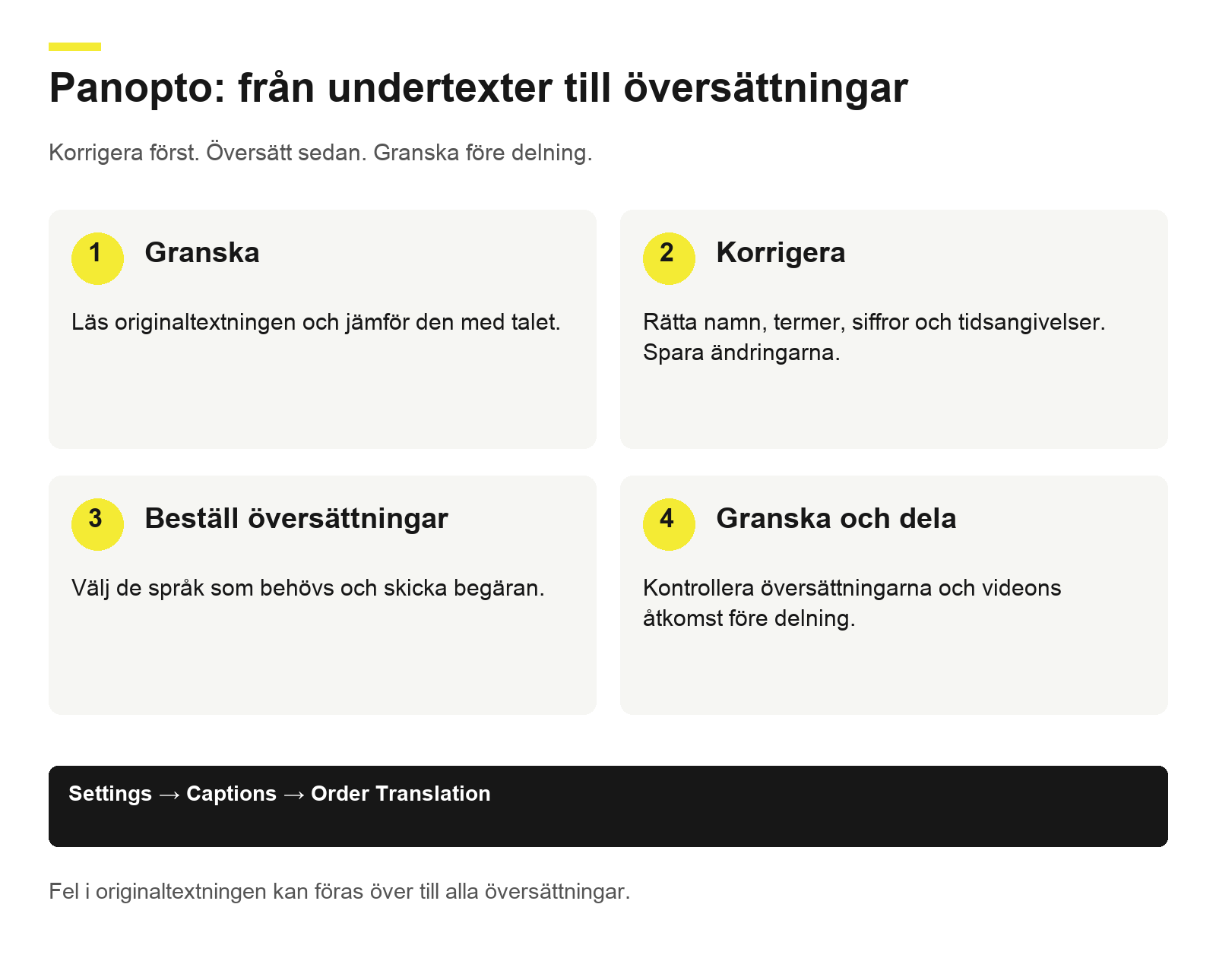
- Öppna inspelningen i Panopto-redigeraren och kontrollera de ursprungliga undertexterna. Korrigera taligenkänningsfel, namn, termer och tidsangivelser. Spara ändringarna med Apply.
- Öppna videons Settings → Captions → Order Translation.
- Kontrollera Source Language, välj Target Language(s) och skicka begäran med Order Translation.
- Granska översättningarna innan du publicerar eller delar materialet. Tittarna kan välja bland de tillgängliga undertextspråken.
Maskinöversättning kan föra över fel från de ursprungliga undertexterna till alla översättningar. Möjligheten att redigera hjälper till att förbättra kvaliteten men garanterar inte ett korrekt resultat.

PowerPoint: välj språken
Öppna Bildspel → Undertextinställningar (Slide Show → Subtitle Settings). Spoken Language är språket du talar och Subtitle Language är språket som visas för publiken. Exemplet visar finskt tal och engelska undertexter.
Skärmbilden visar PowerPoint för Mac med ett engelskt gränssnitt.

Panopto: fyra steg
Granska originalundertexterna, korrigera fel, beställ översättningar och granska resultatet före delning.

Hitta beställningen av översättningar
Öppna videons inställningar och välj Captions. Avsnittet Order Translation finns under uppladdningen av undertextfiler.

Välj källspråk och målspråk
Kontrollera Source Language och välj Target Language(s). Exemplet visar en översättning från engelska till finska. Skicka begäran med Order Translation.
Kontrollera kvalitet, tillgänglighet och dataskydd
- Kontrollera betydelsen: granska namn, siffror, facktermer och viktiga instruktioner. Anlita en sakkunnig människa för granskning om fel kan få betydande konsekvenser.
- Kontrollera språkstödet: verifiera det talade språket och målspråket, till exempel finska, svenska eller engelska, i verktyget före tillfället.
- Förbättra ljudet: använd en lämplig mikrofon, minska bakgrundsljud och undvik att tala samtidigt. Testa internetanslutningen och undertexterna i förväg.
- Gör inspelningar tillgängliga: kontrollera och korrigera automatiska undertexter före publicering. Översatta undertexter kompletterar undertexterna på originalspråket.
- Skydda information: följ Aaltos aktuella dataskydds- och AI-riktlinjer när du hanterar personuppgifter, konfidentiellt material och forskningsdata. Kontrollera vem som har tillgång till inspelningar och transkriptioner.
Aalto: Användning av AI i arbetet (på engelska) · Aalto: Tillgänglighetsriktlinjer för undertexter (på engelska)
Behöver du hjälp?
Kontakta IT-tjänsterna för frågor om åtkomst och tekniska problem. För undervisningsmetoder, se Aaltos vägledning för flerspråkig undervisning (på engelska). Mer information finns på sidan AI vid Aalto (på engelska). Produktfunktionerna förändras: kontrollera de aktuella stegen i de länkade serviceinstruktionerna.