






Tekoäly Aalto-yliopistossa
Tekoälyn tavoitetila, käytännön ohjeita sekä työkaluja ja palveluita tekoälyn turvalliseen ja vaikuttavaan käyttöön eri tehtävissä.
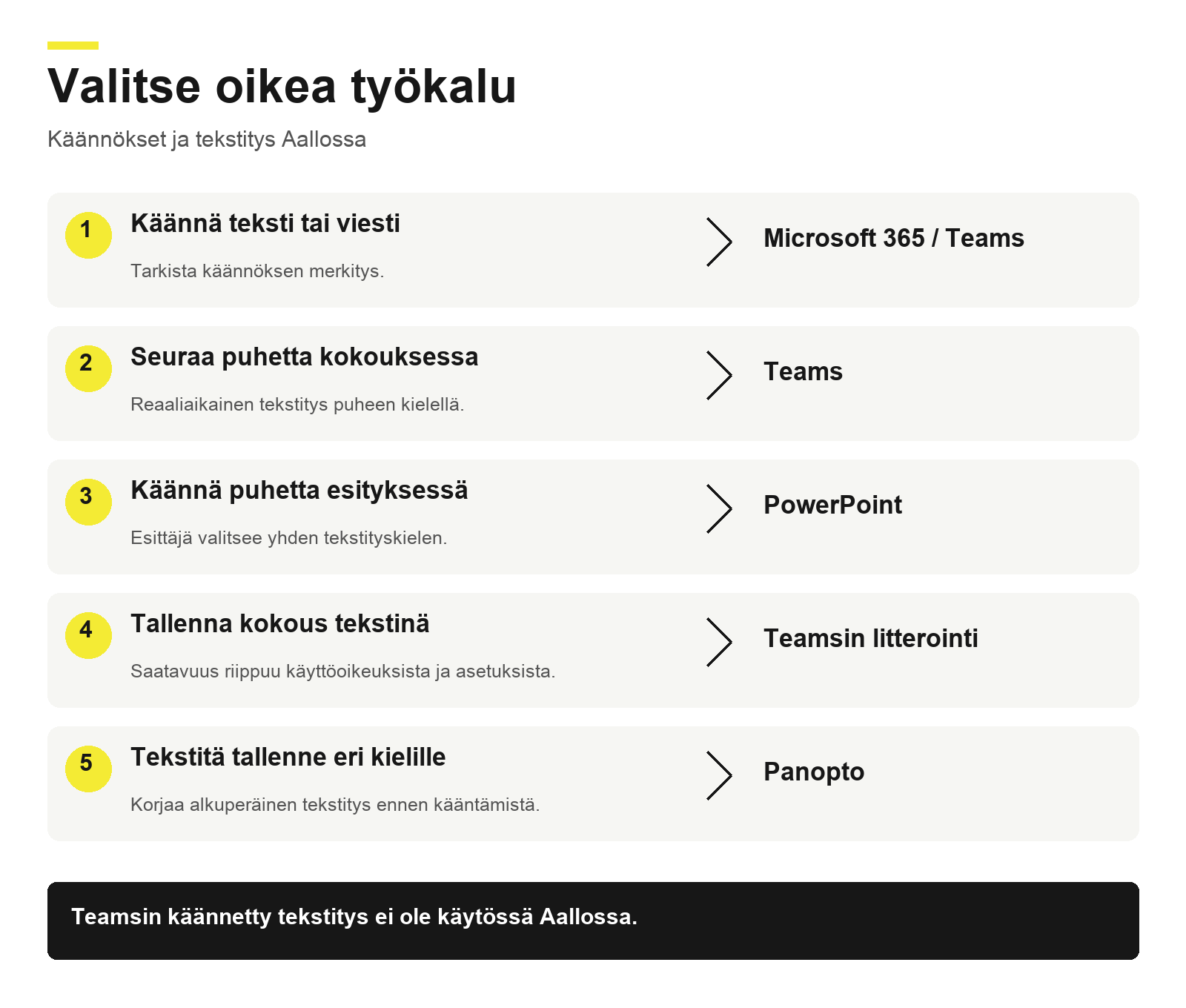
Tekstitys esittää puheen tekstinä puhutulla kielellä. Käännetty tekstitys esittää sen toisella kielellä. Litterointi on erillinen kirjallinen tallenne, eikä se ole sama asia kuin tilapäinen reaaliaikainen tekstitys.

Valitse tarpeeseesi sopiva työkalu. Samat tiedot ovat tekstinä yllä.
Valitse käännettävä teksti Wordin, PowerPointin tai muun Microsoft 365 -sovelluksen tuetussa versiossa ja etsi Tarkista → Käännä (Review → Translate). Valitse lähde- ja kohdekieli, tarkista tulos ja lisää se tekstiin, jos sovellus tukee toimintoa. Outlookissa ja muissa sovelluksissa valikot voivat olla erilaiset. Toiminnot ja kielituki vaihtelevat sovelluksen, laitteen ja version mukaan.
Aseta oikea tekstintarkistuskieli, kun tarkistat oikeinkirjoitusta ja kielioppia. Arvioi ehdotukset huolellisesti etenkin nimien ja erikoisalojen termien kohdalla.
Avaa viestin Lisää vaihtoehtoja (…) → Käännä (Translate). Voit palata alkuperäiseen tekstiin viestin valikosta. Käännösasetukset löytyvät Teamsin asetuksista; niiden sijainti ja automaattisen kääntämisen vaihtoehdot vaihtelevat version mukaan.
Valitse kokouksessa Lisää toimintoja (…) → Kieli ja puhe → Näytä reaaliaikainen tekstitys (Language and speech → Show live captions). Tarkista puhuttu kieli tekstitysasetuksista. Jokainen osallistuja voi näyttää tekstityksen itselleen.
Reaaliaikaista tekstitystä ei tallenneta. Käynnistä litterointi erikseen, jos tarvitset tekstin kokouksen jälkeen.
Käännetty tekstitys ei ole käytössä Aallon Teams-kokouksissa. Käytä live-esityksen käännöstekstitykseen PowerPointia ja tallenteiden käännettyihin tekstityksiin Panoptoa.
Microsoft: Teamsin reaaliaikainen ja käännetty tekstitys (englanniksi)
Avaa tuetussa PowerPoint-versiossa Diaesitys → Tekstitysasetukset (Slide Show → Subtitle Settings). Valitse puheen kieli ja tekstityskieli ja ota tekstitys käyttöön. Esittäjä valitsee esitykseen yhden näytettävän tekstityskielen. Testaa mikrofoni, kielipari ja tekstityksen näkyminen ennen tilaisuutta.
PowerPointin verkkoversion aiempi Present Live / Live Presentations -toiminto on poistettu käytöstä. Se on eri toiminto kuin PowerPoint Live Teamsissa. Älä käytä vanhoja Present Live -ohjeita osallistujan itse valitseman käännöstekstityksen toteuttamiseen.
Microsoft: PowerPointin tekstitys ja käännöstekstitys (englanniksi)
Jos toiminto on käytettävissä, valitse Lisää toimintoja (…) → Kieli ja puhe → Aloita litterointi (Language and speech → Start transcription). Varmista puheen kieli. Litteroinnin saatavuus ja käyttöoikeudet riippuvat kokousroolistasi, järjestäjän asetuksista ja Aallon käytännöistä.
Kerro osallistujille ennen litteroinnin aloittamista. Kokouksen jälkeen käyttöön oikeutetut henkilöt voivat avata tekstin kokouksen yhteenvedosta. Järjestäjät voivat muokata OneDriveen tai SharePointiin tallennettujen kokoustallenteiden litterointia ja tekstityksiä. Tarkista käyttöoikeudet ennen jakamista.
Microsoft: Teams-litteroinnin aloittaminen ja hallinta (englanniksi) · Microsoft: Kokouksen litteroinnin muokkaaminen (englanniksi)
Käytä Panoptoa tallennettuun opetusmateriaaliin, joka tarvitsee korjatun tekstityksen ja useita tekstityskieliä. Käännetyt tekstitykset ovat käytettävissä Aallossa.
Konekäännös voi siirtää alkuperäisen tekstityksen virheet kaikkiin käännöksiin. Muokkausmahdollisuus auttaa parantamaan laatua, mutta ei takaa virheetöntä tulosta.

Avaa Diaesitys → Tekstitysasetukset (Slide Show → Subtitle Settings). Spoken Language on puheen kieli ja Subtitle Language yleisölle näytettävä kieli. Kuvassa puheen kieli on suomi ja tekstityskieli englanti.
Kuvakaappaus on PowerPointin Mac-versiosta, jonka käyttöliittymä on englanniksi.

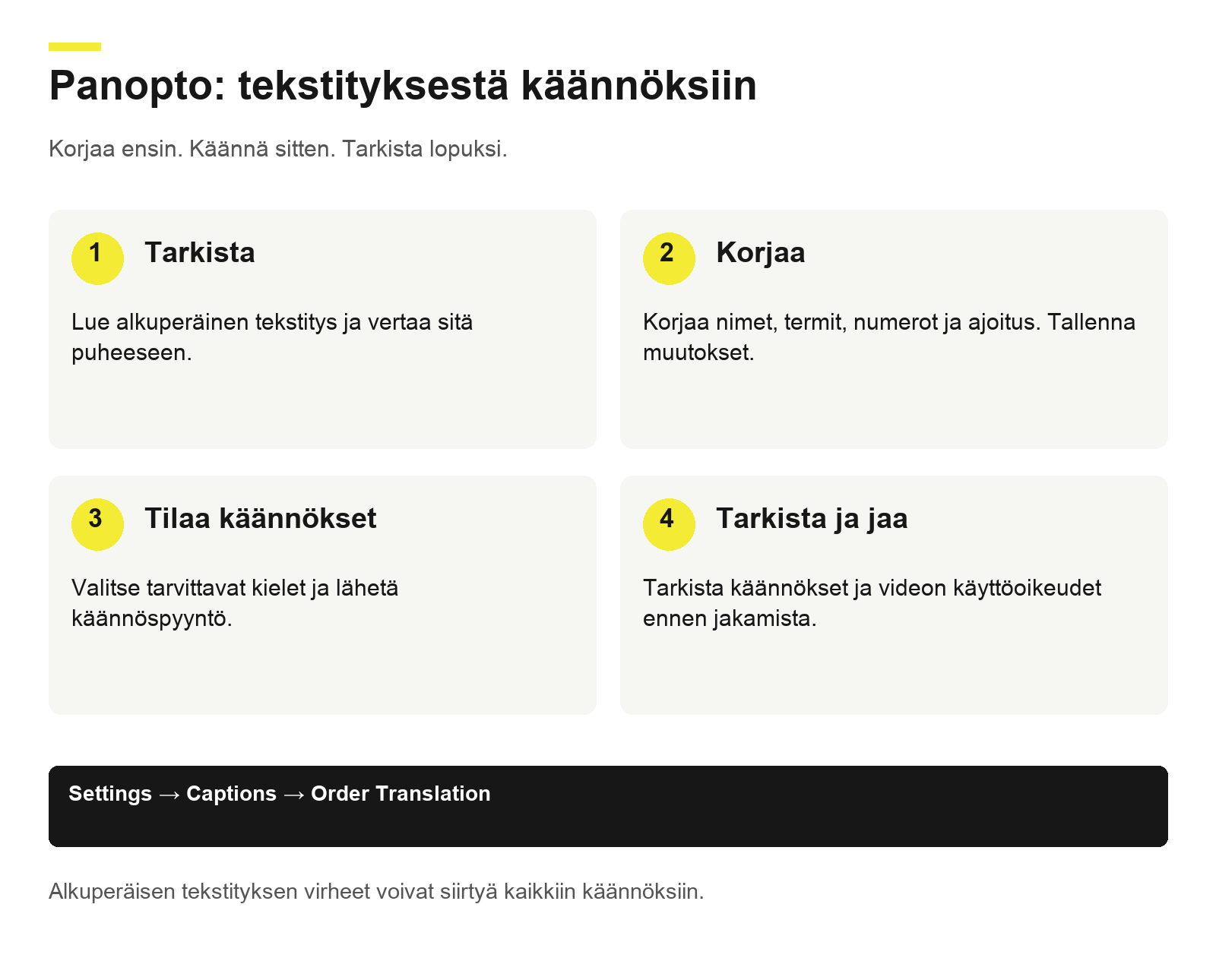
Tarkista alkuperäinen tekstitys, korjaa virheet, tilaa käännökset ja tarkista tulokset ennen jakamista.

Avaa videon asetukset ja valitse Captions. Order Translation -osio on tekstitystiedoston latauksen alapuolella.

Tarkista Source Language ja valitse Target Language(s). Kuvassa englanninkielinen tekstitys käännetään suomeksi. Tilaa käännökset painamalla Order Translation.
Aalto: Tekoälyn käyttö työssä (englanniksi) · Aalto: Videoiden ja äänen tekstityksen saavutettavuusohjeet (englanniksi)
Kysy käyttöoikeuksista ja teknisistä ongelmista IT-palveluilta. Opetuskäytäntöihin löydät tukea alla olevista monikielisen opetuksen ohjeista. Ohjelmistojen toiminnot muuttuvat: tarkista ajantasaiset vaiheet linkitetyistä palveluohjeista.

Tekoälyn tavoitetila, käytännön ohjeita sekä työkaluja ja palveluita tekoälyn turvalliseen ja vaikuttavaan käyttöön eri tehtävissä.
Chat-pohjainen työkalu, joka on liitetty samaan kielimalliin, jota ChatGPT käyttää.

Tietoa ja palveluja laadukkaan opetuksen ja oppimisen tueksi

Aalto-yliopiston tavoitteena on kielellisesti monimuotoinen ja inklusiivinen opetus- ja oppimiskokemus niin opetustehtäviä hoitaville kuin opiskelijoillekin. Aallossa koulutusta järjestetään suomeksi, ruotsiksi ja englanniksi. Tältä sivulta löydät ideoita opetuksen toteuttamiseen monikielisesti.