




MyCourses: Saavutettavuus

Lyhyesti
- Rakenna saavutettava MyCourses-työtila: Vaiheittainen opas
- Tee oppimateriaaleista saavutettavia: Opettajan tarkistuslista
- Tarkista työtilasi saavutettavuus
- Ota ReadSpeaker käyttöön, jotta opiskelijat voivat kuunnella kurssisisältöä
1. Saavutettavan kurssin suunnittelu
Kurssirakenne ja sisällön selkeys
- Jäsennä osiot/moduulit loogisesti (esim. viikko tai teemapohjaisesti) ja nimeä ne kuvaavasti. Voit jakaa viikko- tai moduuliosioita vielä pienempiin alaosioihin (subsections) teemoittain (esim. kotitehtävät, luentomateriaalit, lukemisto).
- Pyri siihen, että jokainen viikko- tai kurssimoduuli toistaa samaa logiikkaa.
- Anna jokaiselle aktiviteetille ja materiaalille kuvaava ja yksilölinen otsikko.
- Harkitse sisällön ryhmittelyä: Älä lataa kaikkea materiaalia suoraan kurssisivulle, vaan pohdi, mitkä tiedot on tarpeen pitää erillään ja mitkä voi yhdistää teemoittain. Voit vähentää vasemman sivunavigaation tietotulvaa kokoamalla ohjeita ja linkkejä esimerkiksi Sivu (Page) tai Kirja (Book) -aktiviteettien sisään.
- Vältä pitkiä tekstimassoja; käytä lyhyitä kappaleita ja listoja. Vältä liiallista muotoilua (esim. pelkkää isoa kirjainta, alleviivausta tai kursivointia).
- Lisää kurssisivun alkuun lyhyt esittelyosio siitä, miten kurssi suoritetaan.
- Aseta MyCourses-aktiviteeteille suoritusehdot (completion conditions), jotta opiskelijat voivat helposti seurata ja hahmottaa omaa edistymistään kurssilla
- Tustustu muihin Inklusiivisen opetuksen vinkkeihin Opettajan käsikirjasta
Tekstin tekninen saavutettavuus
- Käytä muotoiltuja otsikkotyylejä (esim. H1, H2, H3) rakenteen luomiseen. Ne auttavat ruudunlukijoita ja muita apuvälineitä tulkitsemaan sisältöä oikein. Älä ohita otsikkotasoja esim. siirtymällä otsikko tasosta 1 suoraan otsikko tasoon 3. Älä luo otsikoita manuaalisesti muuttamalla fonttikokoa tai lihavoimalla tekstiä.
-
Käytä kuvailevaa linkkitekstiä pelkän verkko-osoitteen sijaan. Vältä epämääräisiä ilmauksia kuten "klikkaa tästä". Linkin tarkoituksen tulee käydä ilmi pelkästä linkkitekstistä.
Kuvien saavutettavuus
- Lisää kuville vaihtoehtoinen teksti (alt teksti), joka kuvaa kuvan sisällön ja tarkoituksen. Jos kuva on vain koriste, merkitse se koristeelliseksi.
- Vaihtoehtoisen tekstin lisääminen MyCourses-palveluun:
- Klikkaa "Lisää kuva" -ikonia
- Valitse kuvatiedosto tiedostoselaimen ikkunassa
- Lisää vaihtoehtoinen teksti kenttään ”Kuvaile tätä kuvaa jollekin, joka ei näe sitä”, tai merkitse kuva vain koristeelliseksi. Tallenna muutokset.
- Tutustu kuvien saavutettavuuskriteereihin tarkistuslistan avulla.
Video- ja äänisisällöt
- Lisää tekstitykset kaikkiin videoihin. Tarkista ja muokkaa automaattisia tekstityksiä Panoptossa: Teksityksen editoinnti Panopto-videoissa (eng).
- Tarjoa tekstimuotoinen versio äänitiedoston sisällöstä. Tämä on tarpeellista myös silloin, jos puhe, ja näin ollen tekstitykset, eivät kata videossa näkyvää visuaalista sisältöä.
-
Tutustu videoiden saavutettavuuskriteereihin tarkistuslistan avulla.
Värit ja kontrasti
- Käytä väriyhdistelmiä, joissa on riittävän suuret kontrasti, esim. musta teksti valkoisella pohjalla.
- Tarkista kontrastit: Voi tarkistaa värien välisiä kontrasteja WebAIM Contrast Checkerillä.
- Väri informaationa: Älä käytä pelkkää väriä tiedon esittämiseen. Käytä lisäksi muotoja, kuvioita tai otsikoita parantamaan luettavuutta.
- Tutustu värienkäytön saavutettavuuskriteereihin tarkistuslistan avulla
Saavutettavat dokumentit
- Hyödynnä aina mahdollisuuksien mukaan Aalto-yliopiston tarjoamia dokumenttien mallipohjia.
- Varmista, että kaikki Word-, PowerPoint- ja PDF-tiedostot ovat saavutettavia ennen julkaisua
Tentit ja tehtävät
- Kirjoita selkeät ohjeet ja arviointikriteerit; kerro kesto, palautusaikataulu ja palautusmuoto.
- Salli tarvittaessa ääni- tai videopalautus, jos oppimistavoite sen sallii.
- Huomioi yksilölliset järjestelyt käyttäjäkohtaisilla poikkeuksilla (lisäaika, aukioloaika, suoritusmäärä).
- Varmista tenttiin kuuluvien visuaalisten elementtien ja liitetiedostojen saavutettavuus
- Vältä hiirtä vaativia kysymystyyppejä (drag & drop) ja varaudu tarjoamaan vaihtoehtoinen suoritustapa.
- Käytä anonyymiä arviointia MyCoursesin Tehtävä-aktiviteetissa (Assignment) ehkäistäksesi tiedostamattomia ennakkoasenteita tehdessäsi arviointia
Monikielinen sisältö
- Pidä otsikot ja terminologia yhdenmukaisina kaikilla kielillä; vältä kielten sekoittamista samassa virkkeessä.
-
Merkitse vieraskieliset sisällöt Mlang-tageilla; vältä usean kielen yhtäaikaista näkyvyyttä.
Hyödynnä tarkistustyökaluja
- Analysoi kurssisi saavutettavuutta MyCoursesin saavutettavuuden tarkistustyökalulla
- Hyödynnä oppimateriaaleja luodessa järjestelmien omia saavutettavuuden tarkistimia (kuten Word, PowerPoint)
2. Oppimateriaalin saavutettavuus
Tarkistuslista oppimateriaalin ja digitaalisen sisällön saavutettavuudesta
Tämä sivusto tarjoaa sinulle kattavan tarkistuslistan, jonka avulla voit varmistaa, että oppimateriaalisi ovat saavutettavia kaikille opiskelijoille.

3. Saavutettavuustyökalu Brickfield Accessibility
Saavutettavuustyökalu on palvelu, joka sisältää Brickfield Accessibilityn. Starter Toolkit auttaa luomaan saavutettavaa kurssisisältöä.
Saavutettavuustyökalun käyttöönotto MyCourses-työtilassa
- Avaa kurssin työtila ja laita muokkaustila päälle.
- Avaa oikeasta valikosta lohkot
- Lisää lohko kohdassa valitse Saavutettavuuden tarkistus
- Lohko näkyy oikeassa valikossa.
Saavutettavuusanalyysi MyCourses-työtilalle
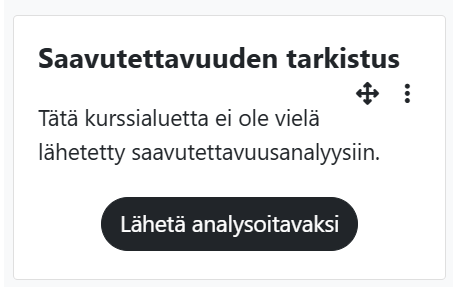
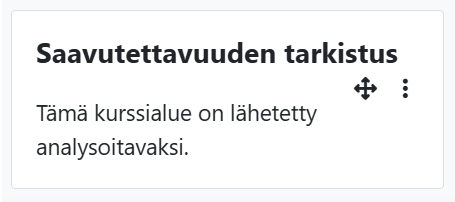
Klikkaa Lähetä analyysiin -painiketta, ja saat ilmoituksen: Tämä kurssi on aikataulutettu analysoitavaksi.
Huom! Sinun ei tarvitse pysyä sivulla odottamassa tuloksia. Jos pysyt sivulla, päivitä selain hetken kuluttua. Tulokset näytetään aina, kun palaat kurssisivulle. Opiskelijat eivät näe tuloksia. Kun tarkistus on tehty, voit päivittää kurssirakenteen ja sisällön saavutettavuustulosten mukaan. Saavutettavuuden tarkistus päivittyy automaattisesti. Sinun ei tarvitse päivittää tai poistaa sitä.
Tulosten tulkinta
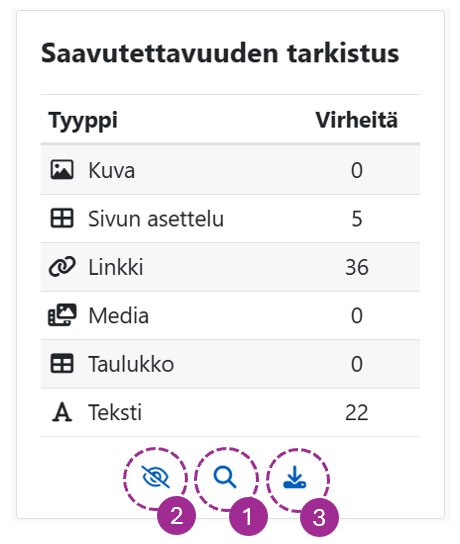
Kun tarkistus on tehty, näet yhteenvedon tuloksista lohkossa. Tarkempi virhelista avautuu suurennuslasi-painikkeesta (kuvake nro 1 alla näkyvässä kuvassa). Virhelista sisältää suorat linkit kunkin aktiviteetin muokkaamiseen. Tuloksia voi tarkastella myös eri tavoilla:
- Aktiviteettien ja sisältötyyppien mukaan: kuvaajat löytyvät suurennuslasi-painikkeesta (kuvake nro 1)
- Värikartta, joka näyttää, missä kurssin osioissa on saavutettavuusongelmia. Kartan saa näkyviin ja piiloon lohkon silmä-painikkeesta (kuvake nro 2)
- Pdf-kooste saavutettavuusongelmista. Lataa kooste lataus-painikkeesta (kuvake nro 3)
Tyypilliset virheet ja niiden korjaus
| Virhetyyppi | Mitä virhe tarkoittaa? | Miten korjata tämä? |
|---|---|---|
| Kuvat | Kuvalta puuttuu alt-teksti. | Lisää kuvaava alt-teksti tai merkitse se koristeelliseksi. |
| Sivuasettelu | Otsikoita ei ole merkitty otsikkotyyleillä, hierarkia hyppii tai sivu on hyvin pitkä. | Käytä H1–H3-otsikoita loogisessa järjestyksessä. Harkitse pitkän sivun pilkkomista lyhyempiin. |
| Linkit | Linkki avautuu uuteen ikkunaan ilman mainintaa. Linkkiteksti ei kerro, minne linkki vie (esim. pelkkä URL). | Suosi linkkiä samaan ikkunaan. Jos käytät uutta ikkunaa, kerro siitä linkin yhteydessä. Kirjoita kuvaava linkkiteksti (esim. “Aallon saavutettavuusohjeet” URL-osoitteen sijaan). |
| Media | Videolta puuttuu tekstitys. | Lisää tekstitykset tai lyhyt tekstikuvaus. |
| Taulukot | Taulukolta puuttuvat otsikkosolut tai rakenne on epäselvä. | Lisää otsikkorivi(t) ja sarakkeet, vältä yhdistettyä soluja. |
| Teksti | Kontrasti tekstin ja taustan välillä on heikko. Kursivointi/lihavointi ei ole semanttisesti merkitty. | Vahvista kontrastia (esim. tumma teksti vaalealla taustalla). Poista tekstistä muotoilu ja lisää se uudelleen. |
Lue lisää Moodle.docs: Saavutettavuustyökalu
4. ReadSpeaker ja DocReader MyCourses-työtilassa
ReadSpeaker auttaa opiskelijoita kuuntelemaan MyCourses-sivujen tekstejä ja kurssille ladattuja dokumentteja. Se tukee saavutettavuutta, erilaisia oppimisen tapoja ja joustavaa opiskelua.
ReadSpeakerista voi olla hyötyä erityisesti kursseilla, joilla on paljon luettavaa materiaalia, pitkiä ohjeita, artikkeleita, luentokalvoja tai muita tekstipainotteisia aineistoja. Se voi tukea myös opiskelijoita, joilla on lukemiseen, keskittymiseen tai kielen ymmärtämiseen liittyviä haasteita.
ReadSpeakerin toiminnot MyCoursesissa
MyCoursesissa ReadSpeaker sisältää kaksi toimintoa:
- WebReader lukee MyCourses-sivujen tekstisisältöjä.
- DocReader avaa ja lukee MyCoursesiin ladattuja dokumentteja.
Kun opettaja lisää ReadSpeaker-lohkon työtilaan, sekä WebReader että DocReader tulevat käyttöön opiskelijoille.
Aalto-lisenssi sisältää kolme lukukieltä: suomi, ruotsi ja englanti. Opettaja voi valita lukemisen oletuskielen, ja opiskelija voi vaihtaa lukukieltä käytön aikana.
Ota ReadSpeaker käyttöön työtilassa
ReadSpeaker ei ole oletuksena käytössä kurssityötilassa. Opettaja ottaa sen käyttöön lisäämällä työtilaan ReadSpeaker-lohkon.
- Avaa MyCourses-työtila.
- Laita muokkaustila päälle.
- Avaa oikean reunan valikosta Lohkot.
- Valitse Lisää lohko.
- Valitse listasta ReadSpeaker webReader.
- Avaa lisätyn ReadSpeaker-lohkon (kuva 1) asetukset kolmen pisteen valikosta > Muokkaa lohkoa (kuva 2)
- Valitse lukemisen oletuskieleksi englanti, suomi tai ruotsi
- Kohdassa Missä tämä lohko näkyy, valitse Näytä sivutyypeillä: Mikä tahansa sivu. Tämä tarkoittaa, että lohko näkyy kaikilla työtilan sivuilla
- Tallenna muutokset.
ReadSpeaker on nyt käytössä työtilassa. Kun lohko näkyy kaikilla kurssisivuilla, opiskelijat voivat käyttää sitä työtilan eri osissa.
Näin opiskelija käyttää WebReaderia
WebReaderilla opiskelija voi kuunnella MyCourses-sivujen tekstisisältöjä.
- Avaa Lohkot sivun oikeasta laidasta ja valitse Kuuntele, jos haluat kuunnella sivun sisältöä.
- Maalaa haluamasi tekstikohta, jos haluat kuunnella vain tietyn osan sivusta. Valinnan jälkeen näkyviin tulee valikko, josta voit käynnistää kuuntelun.
- Voit tarvittaessa vaihtaa lukukieltä käytön aikana.
WebReader pyrkii tunnistamaan ja lukemaan sivun varsinaisen tekstisisällön. Kaikki valikot, painikkeet, kuvat, upotukset tai muut sivuelementit eivät välttämättä ole luettavissa.
Näin opiskelija käyttää DocReaderia
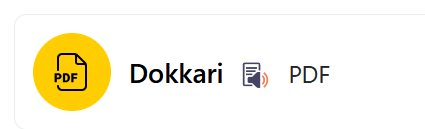
DocReaderilla opiskelija voi avata ja kuunnella MyCoursesiin ladattuja dokumentteja selaimessa.
- Mene dokumentin kohdalle MyCourses-työtilassa.
- Klikkaa dokumentin vieressä olevaa ReadSpeaker-kuvaketta (Kuva 3)
- Dokumentti avautuu DocReaderissa.
- Aloita kuuntelu ja säädä tarvittaessa esimerkiksi lukunopeutta tai lukukieltä.
DocReader voi olla hyödyllinen esimerkiksi PDF-artikkeleiden, luentokalvojen, Word-dokumenttien, tehtävänantojen ja muiden tekstipainotteisten tiedostojen kuunteluun. Se voi tarjota myös tekstin korostuksen, sanakirjan ja käännöstoimintoja, jos ne ovat saatavilla.
DocReader tukee yleisiä tiedostomuotoja, kuten PDF-, Word-, PowerPoint-, Excel-, OpenDocument- ja EPUB-tiedostoja.
Lue lisää: