






Pilotti: Schoolyearin käyttö sähköisissä salitenteissä
Ohjeet täydentyvät ja tarkentuvat pilotin edetessä.

Lyhyesti
- Pilotti: Schoolyear on Aallossa pilottikäytössä. Pilotissa testataan uutta tapaa toteuttaa valvottuja, kontrolloituja sähköisiä tenttejä opiskelijan omalla laitteella (BYOD), mahdollistaen opettajan erikseen sallimat linkit, liitteet ja sovellukset.
- Opettajalle: Vaiheittaiset ohjeet Schoolyear‑tentin käyttöönottoon MyCoursesin quiz‑aktiviteetissa
- Opiskelijalle ja tenttiin: Asenna Schoolyear etukäteen, tee laitetarkistus ja tekninen koetentti; noudata tenttisaliohjeita (verkko, kirjautuminen, palautus). Sivulla myös vinkit yleisiin teknisiin ongelmiin ja linkit tukimateriaaleihin.
Ohjeet täydentyvät ja tarkentuvat pilotttikäytön edetessä.
Tällä hetkellä linkkien ja liitteiden lisäksi on käytettävissä seuraavat ohjelmat:
- Kuvakkeesta Datascience: Rstudio, R, Anaconda, Python ja Pyromat
- Kuvakkeesta Office: Excel, Word, PowerPoint
- Kuvakkeesta Rstudio: R, Rstudio
Schoolyear-tentti MyCourses quiz-aktiviteetissa: käyttöönotto vaihe vaiheelta
- MyCoursesin kurssialueellesi luo tentti quiz-aktiviteetilla.
- Aseta tentin asetukset kuten suorituskertojen määrä ja Tuloksista näytetään. Tarvittaessa tutustu quiz-tentin asetusten ohjeisiin.
- Quiz-aktiviteetin asetuksissa kohdassa Ajastus, ota käyttöön Quiz tehtävä avautuu ja vastausaika päättyy -ajastukset. Tentti voi olla auki enintään kuusi tuntia. Jos tentissäsi on lisäaikaa käyttäviä opiskelijoita, lue lisäajan käytön ohjeet alta. Jos käytät tentissäsi ohjelmia (esim. Office Excel), niin tentin asetukset pitää luoda valmiiksi viimeistään kolme tuntia ennen tentin aloitusajankohtaa.
-
Aseta Schoolyear-asetus päälle kohdasta Ylimääräiset rajoitukset suorituskerroissa ja Näytä lisää. Schoolyear -tentit valitse Enabled. Tallenna asetukset. Tallennettuasi asetukset palaa Ylimääräiset rajoitukset suorituskerroissa -kohtaan ja näet Schoolyearin yhteydessä Open settings widget ja Open Dashboard. Avaa settings widget. Kuva Lisää Schoolyear.
Jatka asetusten lisäämistä Schoolyear-sivulla (pääset tänne settings widget -kohdasta). Lisää asetuksia tenttiisi soveltuvin osin. Kuva Avaa widget.
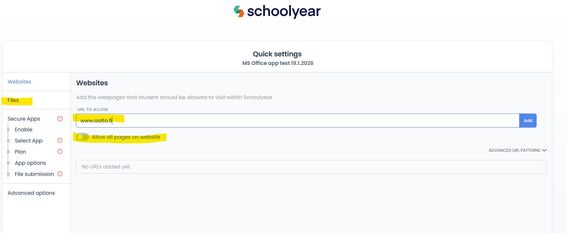
- Tentissä opiskelijoiden käyttöön annettavat linkit: Websites ja linkki kohtaan Paste url here. Valitse pois Allow all pages on website, jos et halua sallia sivuston muita sivuja. Kuva Lisää linkit.
- Tentissä opiskelijoiden käyttöön annettavat tiedostot: lisätään MyCoursesin quiz-aktiviteetin puolella kysymyksen tai kuvauksen yhteyteen. Ei suositella lisättäväksi Schoolyearin puolella. Lisää tiedostot avautumaan uuteen ikkunaan. Kuva Dokumentin avautumien uuteen ikkunaan.
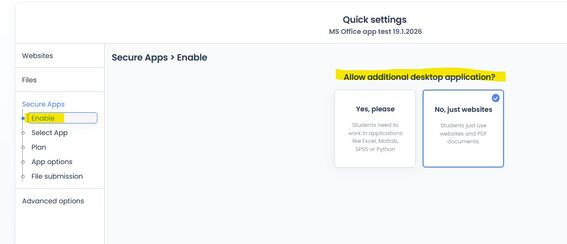
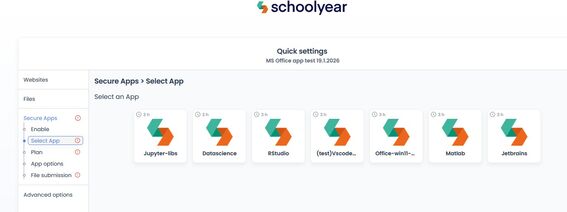
- Tentissä opiskelijoiden käyttöön sallitut ohjelmat asetetaan kohdassa Secure Apps. Vastaa Yes, please kysymykseen Allow additional desktop application. Siirry sivuilla eteenpäin valitsemalla alhaalta Next. Valitse resurssi [tähän kuva imageista] esim. Office, jotta saat opiskelijoiden käyttöön Excel-taulukkolaskentaohjelman. Kuva Valitse sovellukset ja Käytettävissä olevat sovellukset.
- Plan-kohdassa lisää tenttiin osallistuvien opiskelijoiden määrä. Huom. määrää ei voi tentissä ylittää. Alkamisaika ja päättymisaika tulevat quiz-aktiviteetin asetuksista.
- File submission -kohta: ei, on suositeltavaa käyttää quiz-aktiviteetin tiedostopalautusta tämän sijaan. Tämän voit tehdä hyödyntämällä essee kysymystyyppiä ja valitsemalla kysymystä luodessa Esseen palautustapa: HTML-editori tiedostovalitsemalla. Samassa kohdassa vielä Salli liitteet: valitse määrä ja kuinka monta vaaditaan palautettavaksi.
- Schoolyearin dashboardille voi halutessaan lisätä salasanan MyCoursesin tentin salasanan lisäksi. Schoolyearin salasanan voi vaihtaa tentin aikana.
-
Tarkemmat ohjeet: Schoolyear Secure a Quiz in Moodle with Schoolyear



Tentin testaus
- Lataa Schoolyear ohjelmisto laitteellesi. Voit ladata sen joko testitenttisi avaamalla ja seuraamalla ohjeistusta tai Schoolyearin sivulta Device check. Tarvittaessa ole yhteydessä ITS Service deskiin. Huom. keskitetysti ylläpidettyihin Mac-laitteilla ei ole tällä hetkellä mahdollista tehdä Schoolyear-tenttiä. Opiskelijoiden Mac-laitteilla Schoolyear-tentit toimivat.
- Jos testaaminen ei omalla laitteella onnistu, on mahdollista testata tenttiä myös tietokoneluokissa, joihin on asennettu Schoolyear. Löydät luokat varausjärjestelmästä hakusanalla Schoolyear.
- Lisäohjeita ja tukea testaukseen tai tenttiin voit pyytää My Teaching Support -palvelusta.
Lisäajan käyttö Schoolyear-tentissä
Aseta joko ryhmäkohtainen tai henkilökohtainen lisäaika quiziin hyödyntäen näitä ohjeita: https://www.aalto.fi/fi/palvelut/sahkoinen-tenttiminen-safe-exam-browserin-kaytto-sahkoisessa-salitentissa ja Lisäajat tenttiin. Aseta quizin asetuksista kohdassa Ajastus tentin aloitus- ja päättymisajat (quiz-tehtävä avautuu ja vastausaika päättyy) lisäajallisten tentin mukaan ja rajoita tentin kestoa käyttämällä suoritusaikatoimintoa. Asettamasi lisäajat ylittävät suoritusajan.
Tiedoston jakaminen ja palauttaminen Schoolyear-tentissä
- Voit lisätä tiedoston joko itse quiz-aktiviteetin kysymykseen tai jakaa tiedoston tentin kuvaustekstissä. Kuvauksen voit lisätä seuraavin askelin: Lisää kysymys, valitse kysymystyyppi Muu ja Kuvaus ja lisää.
- Jos haluat, että opiskelijat voivat palauttaa tiedoston tai tiedostoja, voit avata heille palautuslaatikon vastauksen yhteyteyteen essee-kysymystyypissä. Lisää esseekysymys ja kohdassa Esseen palautustapa ja Salli liitteet valitse: sallittujen liitteiden määrä ja tarpeellinen määrä sallittuja liitteitä.
Opiskelijan ohje tenttisalissa pidettävään valvottuun sähköiseen Schoolyear‑tenttiin
Opettaja, voit kopioida tämän mallin, muokata tarpeen mukaan ja lisätä sen tenttiohjeisiin. Muokattavat kohdat on korostettu kursiivilla. Ohje on lopussa myös liitetiedostona (laitetaan kun tämä teksti valmis).
Kurssin tentti (ja uusintatentti) järjestetään valvottuna salitenttinä, jonka suoritat omalla tietokoneellasi tenttisalissa. Tenttiin osallistuminen edellyttää, että teet huolellisesti alla kuvatut etukäteisvalmistelut.
Tentin voi suorittaa ainoastaan Schoolyear-ohjelmalla, joka sinun on ladattava tietokoneellesi etukäteen ennen tenttisaliin saapumista. Ohjelma “lukitsee” tenttiympäristön siten, että tentin aikana voit käyttää vain MyCoursesissa olevaa tenttiä ja siihen mahdollisesti liitettyjä ohjelmia kuten exceliä (opettaja voi lisätä tai muokata).
HUOM! Schoolyearin asennusta ja testausta ei voi tehdä varsinaisen tenttitilaisuuden aikana, joten varmista hyvissä ajoin etukäteen, että tietokoneesi toimii tentissä kuten pitää.
Asenna Schoolyear-tenttiohjelma omalle koneelle hyvissä ajoin ennen tenttiä
- Asenna Schoolyear Windows koneelle tai Asenna Schooleyra Macille
- Tee Schoolyear-laitetarkistus
- Tee kurssialueella tarjolla oleva tekninen koetentti. Tekninen koetentti ei sisällä sisältökysymyksiä; sen tarkoitus on varmistaa, että kannettavasi toimii moitteettomasti Schoolyearin kanssa ja että saat tentissä tarvittavat muut ohjelmat auki.
- Ks. myös Exceliä ja Wordin käyttöön liittyvät lisäohjeet.
- Mikäli et saa Schoolyearia toimimaan koneellasi, ole ensin yhteydessä IT-palveluiden käyttäjätukeen ongelman ratkaisemiseksi ja tarvittaessa opettajaan mahdollisen lainalaitteen käyttöa varten.
Valmistelut lähellä tenttiä
- Lataa tietokoneen akku täyteen ja ota koneesi mukaan tenttiin. Tentin kesto on (x) tuntia. Huomaa, että tenttisaleissa voi olla vain vähän pistorasioita, eikä pistorasiapaikkaa voida taata.
- Varmista, että muistat Aalto-käyttäjätunnuksesi ja -salasanasi. Tarvitset niitä tentissä, eikä koneelle tallennettuja salasanoja voi silloin käyttää.
- Opettaja muokkaa tarvittaessa: Ota mukaan myös kynä siltä varalta, että joudut teknisten ongelmien vuoksi siirtymään paperitenttiin mikäli se on tentin kannalta mahdollista
Tentin kulku
- Käytä Aalto-yliopiston langatonta verkkoa “aalto” tai “aalto open”.
- Avaa tentti kurssin MyCourses-alueelta; Schoolyear ohjaa sinut kirjautumaan laitteellesi uudelleen, minkä jälkeen siirryt suoraan tenttiin. Muista Aalto-käyttäjätunnuksesi ja salasanasi.
- Tentin aloittamiseen tarvitset myös salasanan, joka jaetaan tenttisalissa. Tentin voi tehdä salasanalla vain tentin aukioloaikana ja vain kerran.
- Kun olet valmis, palauta tenttisi MyCoursesissa, mutta ÄLÄ SULJE tentti-ikkunaa ja konettasi. Vie koneesi tentin valvojalle. Valvoja tarkistaa henkilöllisyytesi ja varmistaa, että tenttisi tila on “palautettu” tietokoneellasi. Voit tämän jälkeen sulkea tentin ja poistua Schoolyear-ympäristöstä napsauttamalla poistumispainiketta oikeassa alakulmassa.
- MyCourses tallentaa automaattisesti kirjoittamasi vastaukset aina, kun siirryt tentissä seuraavalle sivulle. Jos epäilet esimerkiksi akun loppumista, voit pitää varmuuden vuoksi muistiinpanopaperilla kirjaa siitä, mitkä kysymykset olet jo vastannut sähköisessä järjestelmässä.
Jos tentissäsi on Excel tai Word käytössä
Näppäimistön kieliasetuksen muuttaminen
Etenkin Mac-koneilla, joissa on suomenkielinen näppäimistö, kannattaa tentissä ottaa suomenkielinen näppäimistö käyttöön oman koneen asetuksista. Jotkut merkit, kuten dollarin merkki ($) ei toimi muuten. Näppäimistön kielen vaihto tehdään tentin aikana asetuksista (settings)-> Time and language -> language -> hae finnish -> nosta ensimmäiseksi käytettäväksi kieleksi.
Tiedoston tallentaminen ja palauttaminen tentissä
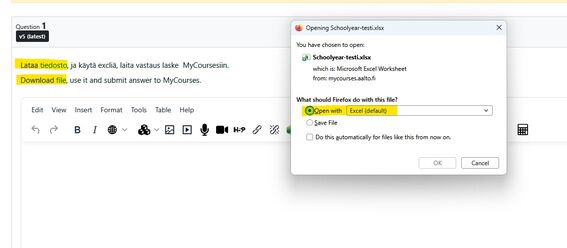
Excel-tiedoston käyttäminen/lataaminen ja palauttaminen tentissä. Kuvat Tiedoston lataus ja Tiedoston palautus
- Hae Excel tai Word sivun alalaidan Windows-kuvakkeesta tai haulla tai
- Avaa tentissä oleva Excel tai Work -dokumentti klikkaamalla tiedoston nimeä.
- Tee tiedostoon muutokset ja tallenna se This PC -valikkoon.
- Palaute tiedosto joko vetämällä se palautuslaatikkoon tai valitsemalla se listasta.
Excelin kieliversion vaihto
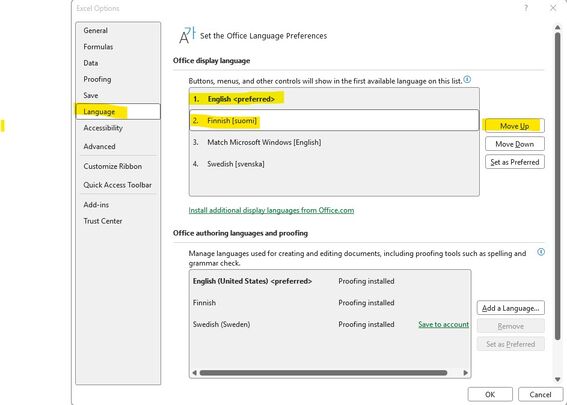
Voit tentin aikana vaihtaa Excelin kieliversiota. Avaa Excel –> File/Tiedosto kohdasta Options/Asetukset -> Language/kieli -> valitse kieli ja siirrä se ylimmäksi Move up/Siirrä ylös nappulasta–> ok. Sulje Excel ja avaa uudelleen. Kuva Excel kieli
Excel Solverin käyttöönotto
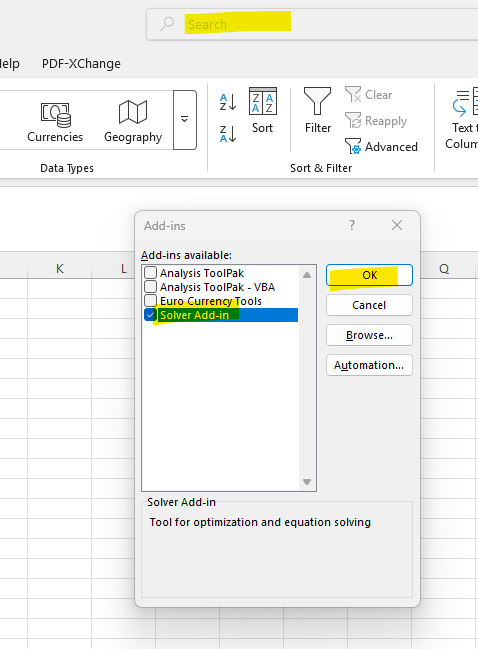
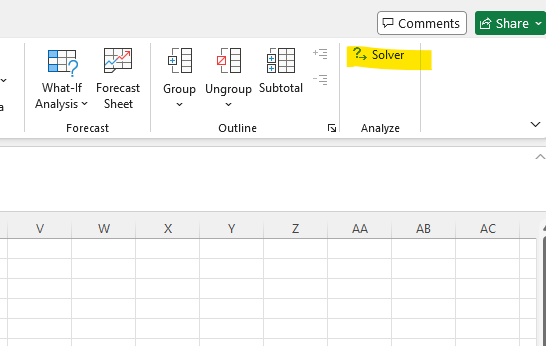
Avaa Excel -> kirjoita sivun yläosan hakukenttään Solver -> valitse Add ins -> merkitse Solver Add inn -> ok. Solver näkyy Tiedot välilehdellä oikeassa ylälaidassa.

Tentin aikaiset ohjeet ja tentinvalvonta
Opiskelija voi poistua koska vain Schoolyear-tenttiympäristöstä valitsemalla Exit. Palatakseen takaisin tenttiin hän tarvitsee salasanan eli niin sanotun proktorointiavaimen (englanniksi proctor key). Opiskelijalle ei saa antaa proktorointiavainta, vaan se kirjoitetaan hänen laitteelleen opettajan tai tentivalvojan toimesta. Samalla merkitään tentinvalvontapöytäkirjaan muistiin kellonaika, opiskelijan nimi ja syy.
Vinkkejä yleisiin teknisiin ongelmatilanteisiin
- Jos tentin yhteenvetosivulla ei toimi Palaa suoritukseen -nappula, niin voit palata tenttiin oikean yläkulman tehtävänavigaatiosta.
- Jos tentti jää jumiin, paina Reconnect -nappulaa tenttinäkymän alalaidassa.
- Jos et saa tiedostoa klikattua auki: poistu kysymyksestä esimerkiksi tentin alkuun. Palaa tiedostokohtaan ja kaksoisnapauta hiiren napilla.
- Symbolit Excel-ohjelmassa: tarvittaessa hae Syötä ja lisää toiminnolla oikea merkki, esimerkiksi dollari. Voit kopioida ja liittää sitä tiedostoon tai lisää asetuksista suomenkielinen näppäimistö käyttöön virtuaalikoneelle.
- Jos opiskelija sulkee koneen kannen kesken tentin, se voi aiheuttaa uloskirjautumisen tentistä. Silloin avataan tentti uudelleen ja järjestelmä vaatii Schoolyearin Reveal proctor keyn, joka löytyy Schoolyearin dashboardilta.
- Tukea teknisten ongelmatilanteiden ratkaisuun Schoolyearin sivuilla: Solving device issues – Schoolyear help center ja Actions during an exam – Schoolyear help center.