





Windows 11 päivitysopas
Katso myös:

Aallon henkilökunnan Windows-tietokoneet (työasemat) päivitetään Windows 11 -käyttöjärjestelmään. Päivitys tehdään pääasiassa tietoturvasyistä.
Aalto Windows -työasemasi päivitys Windows 10 -versiosta Windows 11 -versioon on sinun vastuullasi. Sinun pitää huomioida muutama asia ennen ja jälkeen päivityksen:
Kun päivitys on saatavilla koneellesi, saat ponnahdusilmoituksen.
Ennen kuin aloitat Windows 11 -päivityksen
Lue ohjeet
- Tältä sivulla saat yleiskuvan, miltä Windows 11 -päivitys näyttää Aallon työaseman käyttäjälle ja mitä sinun tulisi pitää mielessä ennen päivitysprosessia ja sen aikana.
- Pääset tälle sivulle Windows 11 -ilmoituksen ponnahdusikkunassa olevan "Learn More" -painikkeen kautta.
- Aalto Windows 11 pikaopas -sivulla saat yleiskuvan Aallon Windows 11 -työasemista sekä ohjeet Windows 11 -päivitykseen Windows 10:stä.
- Tietokoneellasi:
- Ennen päivitystä "Aalto Windows Guide" -opas löytyy Windows 10 -tietokoneesi työpöydältä linkkinä nimellä "Upgrade Instructions".
- Päivityksen "Aalto Windows Guide" -opas löytyy Windows 11 -tietokoneesi aloitusvalikosta. Voit myös etsiä oppaan Windows 11 -tietokoneellasi hakutoiminnolla.
Synkronoi tiedostosi
Synkronoi tiedostosi ennen kuin aloitat päivityksen. Löydät synkronointiohjeet alempana tältä sivulta sekä "Aalto Windows Guide" -oppaasta.
Valmistaudu siihen, että Desktop/Työpöytä- ja Documents/Tiedostot-kansiosi muuttuvat
- Aallon Windows 10:ssä Desktop/Työpöytä- ja Documents/Tiedostot-kansiosi synkronoidaan henkilökohtaiselle Aalto Home -verkkolevyllesi (home.org.aalto.fi).
- Aallon Windows 11:ssä Desktop/Työpöytä- ja Documents/Tiedostot-kansiosi synkronoidaan OneDrive-pilvipalveluun.
- Jos haluat, voit jo ennen Windows 11:n asentamista kopioida tai siirtää usein käyttämäsi tiedostot ja kansiot Aalto Home Documents/Tiedostot-kansiosta Microsoft OneDrive Documents/Tiedostot-kansioon.
Valitse päivitykselle sopiva aika
- Varaa päivitykselle keskeytymätön 70–180 minuutin aika. Voit päivittää koneen sekä yliopistolla että etäyhteydellä.
1. Pop-up ilmestyy koneellesi- Valitse "Learn more"
Kun valitset ”Learn more”, pääset tälle sivulle. Haluat ehkä lukea ohjeet huolella ennen päivityksen aloittamista.
2. Varmista, että OneDrive-tiedostosi ovat synkronoituneet OneDriven ja työaseman välillä
Etsi OneDrive-kuvake:
- Pilvikuvake Windowsin järjestelmäalustassa näytön oikeassa alakulmassa. Jos se ei ole näkyvissä, napsauta "^" nähdäksesi piilotetut kuvakkeet.

- File Explorerin osoiterivillä oleva OneDrive-tilakuvake
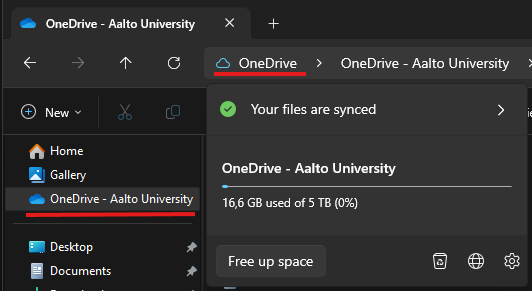
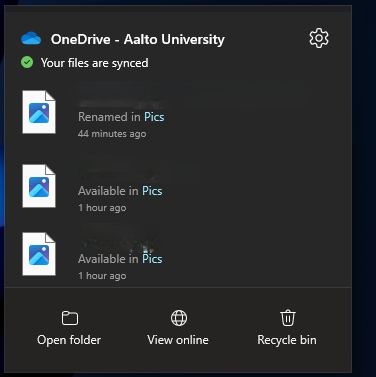
- Tarkista synkronointitila: Napsauta OneDrive-pilvikuvaketta. Ikkuna avautuu. Varmista, että ikkunassa lukee "Tiedostosi on synkronoitu" /"Your files are synced" ja näyttöön ilmestyy vihreä valintamerkki.

3. Varmista, että verkkoasemilla olevat tiedostosi on synkronoitu (Sync Center)
Työasemasi ja verkkoasemien välissä: Aalto Home, Work and Teamwork.
Avaa Sync Center:
- Etsi "Sync Center" esim. Search työkalun avulla
- Avaa "Sync Center"
Tarkista synkronoinnin tila:
- Tarkista "Sync Center" -ikkunassa Offline-tiedostojen tila. Varmista, että tila on "Synkronointi suoritettu", ja vihreä etenemispalkki osoittaa valmistumisen.
Ratkaise synkronoinnin ristiriidat:
- View Sync Conflicts: Klikkaa vasemmanpuoleisesta valikosta "View sync conflicts". Ratkaise listatut ristiriidat varmistaaksesi, että kaikki tiedostot on synkronoitu oikein.
- Ratkaise ongelmat: Seuraa kehotteita ratkaistaksesi mahdolliset ristiriidat, kuten tiedostojen korvaamisen tai muutosten yhdistämisen.
Synkronoi kaikki tiedostot:
- Tarvittaessa klikkaa "Synkronoi kaikki" -painiketta aloittaaksesi kaikkien Offline-tiedostojen synkronoinnin manuaalisesti.
Valinnainen: Listaa verkkolevyt ja niiden polut
Varmistaaksesi, että sinulla on pääsy verkkolevyihisi myös Windows 11:ssä, listaa verkkolevysi ja niiden polut.
Start > Computer Info > Mapped Drives
Valinnainen: Varmuuskopioi kirjanmerkkisi
Tarkista, tarvitsevatko verkkoselaimesi kirjanmerkit varmuuskopion.
Microsoft Edge
Edge on asetettu kirjautumaan sisään Aalto-tililläsi ja synkronoimaan kirjanmerkkisi ja asetuksesi pilveen.
Varmista, että synkronointi toimii painamalla profiilikuvaasi oikeasta yläkulmasta ja tarkista synkronoinnin tila:
- Avaa Edge ja klikkaa profiilikuvaasi (yläoikealla).
- Vahvista, että olet kirjautunut Aalto-sähköpostilla.
- Tarkista, että synkronoinnin tila kertoo "Sync on päällä" (Kirjanmerkit/Suosikit mukana).
Mozilla Firefox
Firefox ei synkronoi kirjanmerkkejä automaattisesti Aallon hallinnoimaan tallennustilaan. Luo manuaalinen varmuuskopiointi, jotta voit palauttaa sen tarvittaessa.
Huom.: Jos Windows 11 -päivitys valmistuu onnistuneesti, sinun ei yleensä tarvitse palauttaa mitään. Varmuuskopio on vain varotoimi.
Varmuuskopioi kirjanmerkkisi:
- Avaa Firefox ja napsauta oikeassa yläkulmassa olevaa Menu-painiketta.
- Valitse kirjanmerkit > Hallitse kirjanmerkkejä.
- Valitse Tuo ja varmuuskopio > Varmuuskopiointi...
- Tallenna tiedosto (päätteellä .json) Aalto OneDrive- tai Aalto Home -kansioon. Varmista, että tiedosto on synkronoitu ennen päivityksen aloittamista.
Palauta päivityksen jälkeen (vain tarvittaessa):
- Avaa Hallitse kirjanmerkkejä.
- Valitse Tuo ja varmuuskopio > Palauta... > Valitse... ja valitse varmuuskopiosi.
Ohje: mozilla.org - Restore bookmarks from backup
Google Chrome
Chrome ei ole Aalto IT:n tukema tietosuojasyiden vuoksi. Älä käytä Chromea työhön liittyviin tehtäviin.
Suositellaan:
Vaihda Microsoft Edgeen tai Mozilla Firefoxiin.
Kirjanmerkkien siirtäminen Chromesta Edgeen: Edgessä siirry kohtaan Asetukset > Profiilit > Tuo selaimen tiedot, valitse sitten Chrome ja valitse mitä tuodaan.
Edge tukee useimpia Chrome-laajennuksia, joten siirtyminen on tyypillisesti suoraviivaista

4. Päivitysaika!
Varaa 70-180 minuuttia päivitykseen. Tietokonetta ei voi käyttää tänä aikana.
Varmista, että tietokone on kytketty verkkovirtaan ja johonkin Internet-yhteydellä varustettuun verkkoon (Aalto-verkkoa tai VPN:ää ei tarvita).
Älä irrota virtaa tai verkkoa päivitysprosessin aikana! Pidä kannettavan tietokoneen kansi auki.
Käynnistä päivitys
Tarkista vielä
- Varmista, että tietokone on kytketty verkkovirtaan ja johonkin luotettavaam Internet-yhteydellä varustettuun verkkoon (Aalto-verkkoa tai VPN:ää ei tarvita)
- Älä irrota virtaa tai verkkoa päivitysprosessin aikana! Kannettavat tietokoneet, pidä kansi auki.
- Tallenna työsi ja sulje kaikki sovellukset (selaimet, Officet, jne.)
- Varmista tiedostojesi synkronoituneen (Sync Center ja OneDrive).
- Riittääkö aikasi: useimmat päivitykset valmistuvat alle 90 minuutissa, mutta aikaa voi mennä joissain tapauksissa noin 3 tuntia.
Napsauta Upgrade Now -painiketta ja siirry pitkälle lounaalle tai kävelylle.
Päivityksen aikana
- Tietokoneesi ei ole käytettävissä ja se käynnistyy uudelleen useita kertoja. Näyttö voi mennä tyhjäksi useiksi minuuteiksi - tämä on normaalia.
- Älä sammuta, irrota virtaa tai sulje kannettavan kantta päivityksen aikana.
- Pidä internet ja virta kytkettynä, kunnes kirjautumisnäyttö tulee näkyviin.
Päivityksen jälkeen
Työpöytä- ja Dokumentit-kansiosi voivat olla melko tyhjiä.
Aallon Windows 11:ssä Desktop/Työpöytä- ja Documents/Tiedostot-kansiot synkronoidaan automaattisesti OneDriveen. Jos et ole käyttänyt OneDrivea ennen Windows 11 -päivitystä, voivat nämä kansiot aluksi olla tyhjiä.
Aallon Windows 10:ssä Desktop/Työpöytä- ja Documents/Tiedostot-kansosi synkronoitiin automaattisesti henkilökohtaiseen Aalto Home -verkkokansioosi (home.org.aalto.fi).
- Jos olet pääasiassa käyttänyt OneDrivea ennen päivitystä, muutos on vähäinen. Voit jatkaa OneDriven käyttöä.
- Jos olet pääasiassa käyttänyt Dokumentit-kansiota (synkronoitu Aalto Homeen Aallon Windows 10:ssä) tai Aalto Homea tietokoneellasi:
Voit kopioida/siirtää usein käyttämäsi tiedostot ja kansiot Aalto Homesta OneDriveen, jotta voit työskennellä offline-tilassa. Hyvä paikka kopioida ne on Dokumentit-kansio, joka synkronoidaan nyt OneDriveen.
Huom: raskaan datan, kuten videoiden, osalta suosittelemme Aalto Home -verkkolevyn käyttöä ja tutkimusdatan osalta Teamwork-verkkolevyn käyttöä tallennukseen.
5. Yleisiä ongelmia
Ponnahdusilmoitus (pop-up) ei näy
Syitä, miksi pop-up ei näy:
- Päivitys ei ole vielä tietokoneesi käytettävissä. Syyt:
- Päivitysmediaa ei ole vielä ladattu tietokoneeseesi.
- Ratkaisu: pidä tietokoneesi yhteydessä internetiin ja toimi normaalisti. Kyllä se tulee.
- Tietokoneesi ei ehkä läpäise päivityksen Windows Setup -yhteensopivuustarkistusta.
- Ratkaisu: Aalto IT saa tiedon asiasta ja pyrkii ratkaisemaan sen etänä. Sillä välin voit jatkaa työskentelyä normaalisti.
- Tietokoneesi saattaa olla liian täynnä.
- Ratkaisu: Poista joitain tarpeettomia tiedostoja, jotta asemalla C on vähintään 30GB vapaata tilaa.
- Tietokoneellasi saattaa olla odottava uudelleenkäynnistys. Mahdollisia syitä: odottaa kuukausittaista päivitystä, sovelluksen poistoa, ohjaimen päivitystä, jne.
- Ratkaisu: Käynnistä tietokone uudelleen ja odota.
- Päivitysmediaa ei ole vielä ladattu tietokoneeseesi.
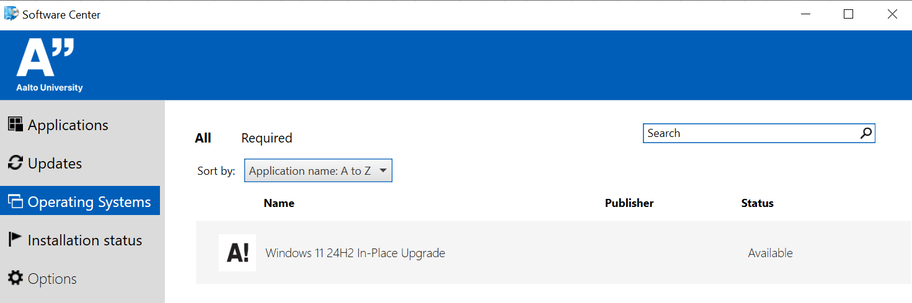
- Voit myös tarkistaa Software Centerin Käyttöjärjestelmät-välilehden onko päivitys saatavilla sieltä.
- Tietokoneesi saattaa olla liian vanha, jotta Windows 11 tukisi sitä.
- Ainoa edelleen aktiivisessa käytössä oleva ei tuettu malli on Dell Precision 5820 Tower. Näistä viimeiset uusitaan vuoden 2026 aikana.l be reneved during 2026.
- Tietokoneesi saattaa olla lähellä sen käyttöiän loppumista.
- Emme julkaise päivitystä tietokoneisiin, joiden uusimisaika on 4.2.2026. Hanki uusi tietokone, ja se on Windows 11.
Yleisiä ongelmia päivityksen jälkeen:
- Sinulla on WhatsApp asennettuna Microsoft Storesta ja näet virheikkunan, jossa ei ole otsikkoa, vain teksti Odottamaton virhe.
- Ratkaisu: Poista WhatsApp -> asenna WhatsApp uudelleen Microsoft Storesta.
- Windowsilla ei ole aktiivista lisenssiä.
- Ratkaisu: Yhdistä Aalto VPN:ään ja pidä yhteys päällä työskennellessäsi. Windows aktivoituu itsestään automaattisesti muutamassa tunnissa.
- Windows ei käyttäydy niin kuin sen pitäisi Aalto Windows Guiden mukaan. Mahdollinen syy: tietokoneessa ei välttämättä ole kaikkia asetuksia, joita siinä pitäisi olla.
- Ratkaisu: Käynnistä tietokone uudelleen. Kirjaudu sisään Aallon kampusverkossa tai katso Aalto Windows Guidesta kuinka käynnistää Aalto-VPN ennen tietokoneelle kirjautumista.