






Aikataulukyselyn luominen Outlookissa
Aikataulukysely yksinkertaistaa kokousajan löytämistä mahdollistamalla kyselyn lähettämisen osallistujille sekä organisaation sisällä että sen ulkopuolella. Useiden sähköpostien lähettelyn sijaan osallistujat voivat yksinkertaisesti äänestää heille parhaiten sopivia kokousaikoja.
Aikataulukyselyn käyttö Outlookissa on suositeltavaa ulkoisten työkalujen, kuten Doodlen, sijaan, sillä IT-palvelut ei tue ulkoisia työkaluja eikä niiden tietosuojaa ja tietoturvaa ole tarkistettu. Käyttämällä aikataulukyselyä pidät kokous- ja henkilötiedot yhdessä turvallisessa paikassa, joka on jo hyväksytty ja tuettu. Lue lisää siitä, miksi hyväksymättömiä tai tietoturvatarkastamattomia työkaluja ei tule käyttää.
Aikataulukyselyn luominen Outlookissa – sähköpostin tai kalenterin kautta
Jos haluat luoda aikataulukyselyn Outlookissa, voit tehdä sen joko sähköpostin tai kalenterin kautta.
Sähköpostin kautta
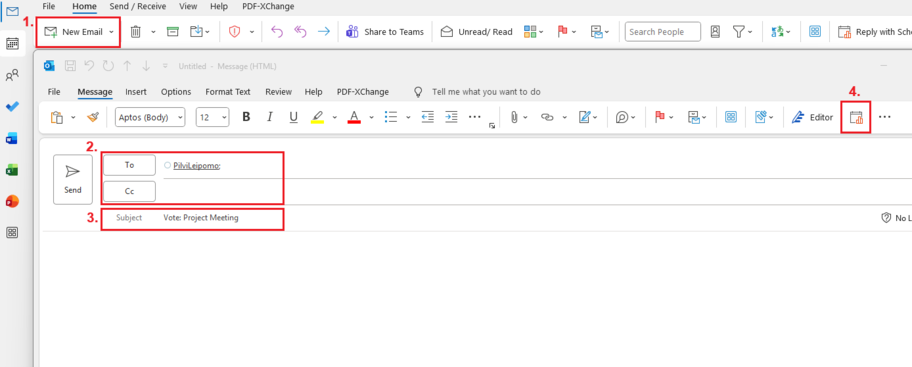
1. Valitse New Email tai sähköposti, johon haluat vastata.
2. Lisää pakolliset osallistujat To-kenttään ja valinnaiset osallistujat Cc-kenttään.
3. Lisää aikataulukyselylle otsikko Subject/Title-kenttään (otsikon voi lisätä myös kyselyn luomisen jälkeen).
4. Valitse Scheduling poll-toiminto Message-välilehdeltä.
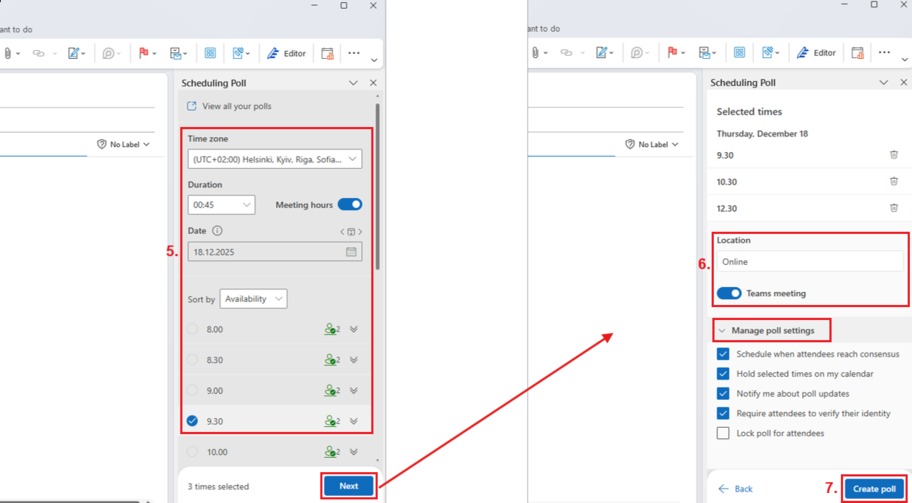
5. Valitse aikavyöhyke ja kesto sekä päivämäärät ja kellonajat, joita harkitset kokoukselle. Valitse Next.
6. Lisää kokouksen sijainti. Voit myös hallita kyselyn asetuksia kohdassa Manage poll settings.
7. Kun kaikki tiedot on lisätty, valitse Create poll.
8. Lähetä aikataulukysely osallistujille valitsemalla Send.
9. Pääset tarkastelemaan kyselyä sähköpostissa olevan View all your polls-linkin kautta. Linkki löytyy sähköpostista, jonka lähetit kohdassa 8. Tarvittaessa voit lisätä tai poistaa aikaehdotuksia linkin kautta.
Kalenterin kautta
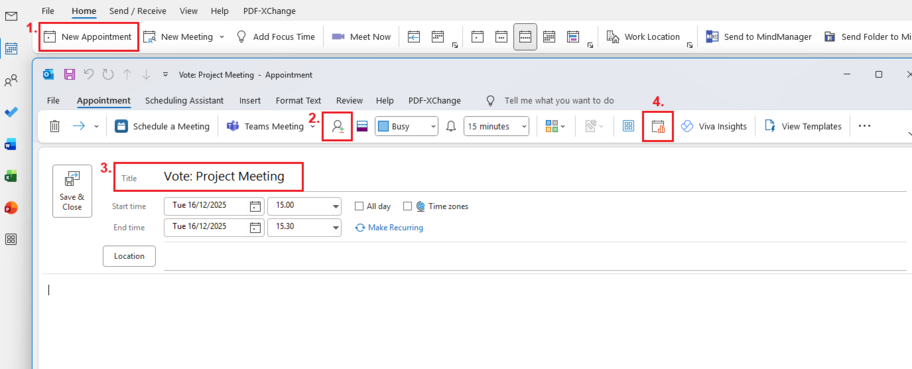
1. Select New Appointment.
2. Lisää osallistujat valitsemalla Invite Attendees. Lisää pakolliset osallistujat Required-kenttään ja valinnaiset osallistujat Optional-kenttään.
3. Lisää aikataulukyselylle otsikko Subject/Title-kenttään (otsikon voi lisätä myös kyselyn luomisen jälkeen).
4. Valitse Scheduling poll-toiminto Appointment-välilehdeltä.
5. Noudata yllä olevien sähköpostiohjeiden vaiheita 5–9. Voit poistaa kohdassa 1 luodun tapaamisluonnoksen aikataulukyselyn luomisen jälkeen.