





Monikieliset sanastot
Monikielisillä kursseilla opiskelijoille kannattaa tarjota mahdollisuus oppia alakohtaista sanastoa useilla kielillä. Näin kurssilla käytettävät termit saadaan yhdenmukaistettua, ja kansainvälisiä opiskelijoita kannustetaan tutustumaan keskeisiin käsitteisiin myös suomeksi tai ruotsiksi. Monikielisten sanastotehtävien teettäminen on tehokas tapa opettaa erikoissanastoa. Sanaston laatiminen tarjoaa opiskelijoille tilaisuuden aktiiviseen ja yhteistoiminnalliseen oppimiseen.
Lue lisää opettajien kokemuksista alakohtaisen monikielisen terminologian käytöstä kursseilla: Alakohtaista sanastoa oppimassa – opiskelijoiden rakentamat sanastot kurssin oppimistehtävänä
MyCourses tarjoaa tähän tarkoitukseen useita vaihtoehtoja. Alta löydät vinkkejä siihen, miten voit hyödyntää kolmea eri aktiviteettia — tietokantaa, sanastoa ja OU Wikiä — monikielisen sanaston rakentamisessa. Opiskelijat oppivat kirjaamalla omia sanastomerkintöjään.
| Tietokanta | Sanasto | OU Wiki | |
| Tukee opiskelijoiden merkintöjä | Kyllä | Kyllä | Kyllä, useat opiskelijat voivat muokata samaa merkintää |
| Opettaja voi muokata opiskelijan merkintää | Kyllä | Kyllä | Kyllä |
| Tukee julkaisemista opettajan hyväksynnän jälkeen | Kyllä | Kyllä | Ei |
| Tukee kuvia ja linkkejä | Kyllä | Kyllä | Kyllä |
| Tukee kommentteja | Ei | Ei | Kyllä, opettajien merkinnät |
| Voi olla arvioitava | Kyllä | Kyllä | Kyllä |
| Voi olla ryhmätehtävä | Vaatii testausta | Ei | Kyllä, erilliset wikit ryhmille |
Tietokanta-aktiviteetti
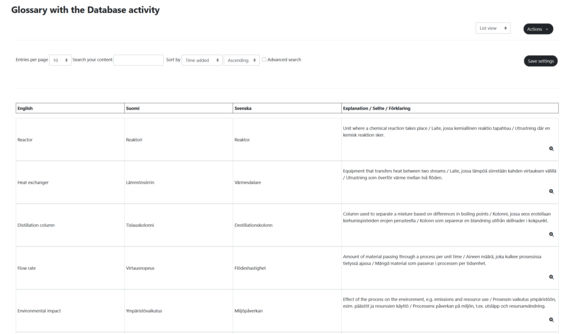
Tietokanta-aktiviteetti sopii hyvin jäsenneltyjen, yhdenmukaisten merkintöjen luomiseen räätälöityjen kenttien (esim. termi, määritelmä/kuvaus, käännös, kuva, URL-osoite) avulla. Merkintöihin voidaan lisätä tunnisteita luokittelun helpottamiseksi.
- Merkintöjen luominen ja hyväksyntä
- Opettaja voi lisätä tietokanta-aktiviteettiin erilaisia kenttätyyppejä merkintöjä varten (esim. lyhyt teksti, kuva, tiedosto, URL jne).
- On myös mahdollista käyttää pohjana valmista mallia. MyCoursesissa on tietokanta-malli nimeltä ”multilingual glossary”, jota voi käyttää esimerkkinä tai lähtökohtana oman aktiviteetin rakentamisessa.
- Opiskelijat voivat lisätä merkintöjä ja opettajat voivat muokata niitä ja halutessaan ensin hyväksyä merkinnän, ennen kuin ne tulevat näkyviin muille opiskelijoille.
- Voit asettaa ”Vain luettavissa alkaen” -määräajan, jotta voit tarkistaa ja hyväksyä merkinnät kaikki kerralla.
- Arvioinnit ja arvosanat
- Ota arvioinnit käyttöön aktiviteetin Arvioinnit-osiossa (valitse koontitapa ja se, käytetäänkö arvosanamuotona asteikkoa vai pisteitä). Arvioinnit siirtyvät arviointikirjaan.
- Jos opiskelijoiden on tarkoitus arvioida toistensa merkintöjä, varmista, että Opiskelija-roolilla on ”Tietueiden arviointi” -oikeus (Aktiviteetti → Lisää → Oikeudet) arviointien käyttöönoton lisäksi.
- Näkymät ja navigointi
- Näkymät: listanäkymä (useita merkintöjä) ja yksittäisnäkymä (yksi merkintä kerrallaan). Yksittäisnäkymä näyttää tekijän sekä arviointitoiminnon, jos se on käytössä.
- Tietokanta-aktiviteetissä on myös hakukenttä, joka on hyödyllinen, kun merkintöjä on paljon.
- Tunnisteita (tägejä) voidaan käyttää luokitteluun ja navigointiin; pidä ne yhdenmukaisina määrittelemällä kontrolloitu tunnistejoukko.
- Katso video esimerkkiasetuksista: https://www.youtube.com/watch?v=e53PNZOHTSU


Sanasto-aktiviteetti
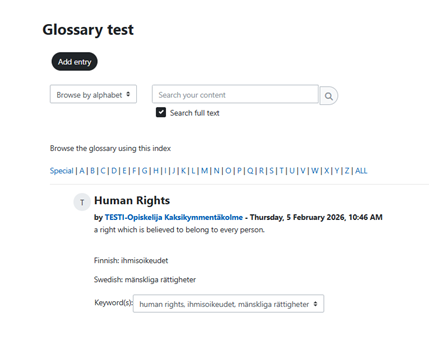
Sanasto-aktiviteetti tarjoaa suoraviivaisen tavan rakentaa termipankki, jota voidaan käyttää monikielisesti opettajien antamien ohjeiden mukaisesti. Tämän aktiviteetin käyttöönotto ja käyttö on suhteellisen helppoa.
- Termien automaattinen linkitys
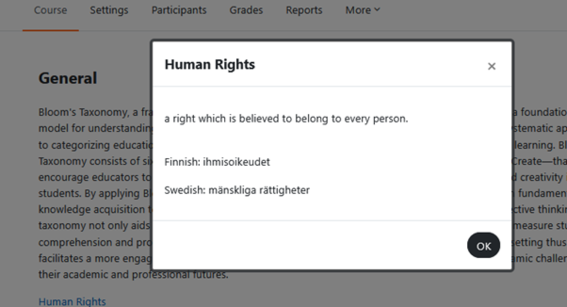
- Kun asetus on käytössä, mikä tahansa sanastoon lisätty termi voidaan kurssin kontekstissa automaattisesti linkittää omaan merkintäänsä. Huomaa, että tätä linkitystä voi esiintyä myös esimerkiksi Verkkoteksti-vaihtoehdon sallivissa Tehtävä-palautuksissa.
- Ota käyttöön:
- Kurssin pääsivu → Lisää → Suodattimet → Aseta “Sanaston automaattilinkitys” tilaan Käytössä.
- Sanasto-aktiviteetin asetuksissa ota käyttöön “Sanaston automaattinen linkitys”.
- Kussakin sanastomerkinnässä rastita “Linkitä automaattisesti.” (Sekä merkinnän tekijä että opettaja voivat muuttaa tätä asetusta.)
- Näyttövaihtoehdot
- Käytettävissä on useita näyttömuotoja (esim. kaikki tiedot, tietosanakirja, UKK). Jotkin muodot näyttävät tekijän nimen. Valitse käyttötarkoitukseesi sopiva näyttömuoto.
-
Kommentointi ja arviointi
- Vaikka aktiviteetin asetuksissa on mahdollisuus kommentoida merkintöjä, tämä toiminto on toiminut MyCoursesissa epäjohdonmukaisesti. Testaa omalla kurssillasi ennen kuin otat sen käyttöön.
- Opettaja voi valita sanaston asetuksista “Hakusanat julkaistaan heti - Ei” -vaihtoehdon. Kun opiskelija lisää uuden merkinnän, opettaja voi Pending approval -välilehdeltä hyväksyä, muokata ja arvioida merkinnän.
- Aktiviteetti tukee arviointia merkintöihin annettavien arvioiden avulla (yhdistelymenetelmät kuten keskiarvo, summa, maksimi jne.), jotka siirtyvät arviointikirjaan.
- Opiskelijoille voidaan antaa “Lisää kohteisiin arvioita” -oikeus, kuten Tietokanta-aktiviteetissa.
Lue lisää: Using Glossary | MoodleDocs

OU Wiki
OU Wiki on vapaamuotoisempi ja tekstikeskeisempi kuin Tietokanta-aktiviteetti.
Rakenne voi olla vähemmän jäsennelty kuin Sanasto-aktiviteetissa (joka tarjoaa aakkoselliset hakemistot ja automaattisen linkityksen). Harkitse OU Wikin käyttöä, kun ryhmätyöskentely ja sivutasolla tehtävät annotaatiot ovat tärkeitä oppimistavoitteidesi kannalta.
- Yhteistoiminnallinen tai yksilöllinen aktiviteetti
- OU Wiki voi toimia seuraavasti:
- Henkilökohtaisena sanastona tai omana muistiinpanovihkona: aseta alatason wiki (Subwiki) asetukseen ”Separate wiki for every user”.
- Yhteistoiminnallisena ryhmäwikinä: aseta alatason wiki (Subwiki) asetukseen ”One wiki per group", jolloin kukin ryhmä rakentaa oman sivustonsa. Käyttämällä asetusta ”Näkyvät ryhmät” opiskelijat voivat vierailla muiden ryhmien OU-wikeissä vain luku-tilassa.
- Koko kurssin yhteisenä wikinä: aseta alatason wiki (Subwiki) asetukseen ”Single wiki for course”.
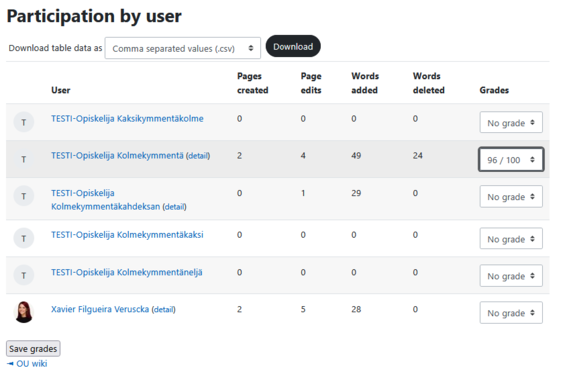
- Ryhmätilassa osallistuminen on yhteistoiminnallista, mutta ”Participation by user” -raportti erittelee silti yksittäisten opiskelijoiden panoksen.
- OU Wiki voi toimia seuraavasti:
- Vertaisarviointi annotaatioiden avulla
- OU Wiki tukee annotaatioita. Voit ottaa opiskelijoiden vertaisarvioinnin käyttöön:
- Ota aktiviteetin asetuksissa käyttöön "Annotation system - kyllä "
- Aktiviteetti → Lisää (OU-wikin navigaatiossa) → Oikeudet: lisää kohtiin ”Annotate any sub-wiki that can be viewed” ja ”Allowed to annotate” rooli Opiskelija, jotta opiskelija voi tehdä nämä toimet.
- OU Wiki tukee annotaatioita. Voit ottaa opiskelijoiden vertaisarvioinnin käyttöön:
- Aloitus (opettajan asetukset)
- OU Wiki vaatii opettajalta enemmän alkuasetuksia kuin muut aktiviteetit, koska se on hyvin joustava ja opiskelijat voivat helposti hämmentyä. Aktiviteetin käyttöönoton helpottamiseksi on suositeltavaa, että opettaja luo ensimmäisen sivun ja määrittää wikin rakenteen ja ohjeet:
- Luo aloitussivu, jolla kerrot, miten uusia sivuja/osiota luodaan ja nimetään sekä mitä ovat muokkaus- ja arviointisäännöt. Voit lisätä esimerkkisivuja.
- Näytä opiskelijoille, miten sisäisiä linkkejä luodaan wikin syntaksilla, esim. [[Sivun nimi]].
- Jos aktiviteetissä käytetään asetusta ”One wiki per group”, luo aloitussivu jokaiselle ryhmälle.
- OU Wiki vaatii opettajalta enemmän alkuasetuksia kuin muut aktiviteetit, koska se on hyvin joustava ja opiskelijat voivat helposti hämmentyä. Aktiviteetin käyttöönoton helpottamiseksi on suositeltavaa, että opettaja luo ensimmäisen sivun ja määrittää wikin rakenteen ja ohjeet:
- Seuranta ja arviointi
-
”Participation by user” -välilehti tiivistää kunkin opiskelijan panoksen (luodut sivut, muokkaukset, lisätyt sanamäärät jne.) ja mahdollistaa opettajalle arvosanojen antamisen yksilöllisesti.
-